Respaldos de equipos de cómputo en la nube: cobertura y prueba
Actualizado el 29 de octubre de 2026 · Guía para empresas en México
Respaldar una computadora en la nube sirve si puedes recuperar los archivos correctos, de una fecha útil, en un equipo desde el que sea posible volver a trabajar. Que una carpeta esté sincronizada o una tarea aparezca en verde no demuestra las tres cosas.
Esta guía es para quien administra laptops y computadoras de oficina, incluidas las que salen de la empresa. Te ayudará a decidir qué copiar, cómo detectar equipos desprotegidos y qué exigir en una restauración. No hace falta comprar un VPS para resolver todos los respaldos: empieza por el dato y el escenario de pérdida, no por el servidor.
- Solo necesitas recuperar documentos: evalúa copia por archivos con versiones, retención y cobertura comprobadas.
- Necesitas reconstruir el puesto: añade reinstalación documentada o respaldo de imagen compatible, aplicaciones y acceso seguro. Copiar documentos no reconstruye el equipo.
- El trabajo ya vive en un servicio en línea: verifica su recuperación y qué queda fuera. No confundas un acceso directo local con una copia del dato remoto.
Antes de contratar, acuerda con el responsable una comprobación autorizada de una ubicación relevante y un destino separado, sin sobrescribir trabajo. Para practicar las diferencias sin acceder a archivos reales, utiliza el laboratorio ficticio de esta guía.
Backup, sincronización y versionado: tres funciones distintas
Sincronizar mantiene cambios entre ubicaciones. Es útil para colaborar, pero también puede propagar un borrado o una modificación equivocada. Versionar conserva estados anteriores dentro de una ventana o política. Respaldar mantiene una copia recuperable bajo un procedimiento de conservación y restauración. Una solución puede combinar funciones; lo decisivo es qué sucede cuando pierdes el original y su acceso.
El versionado no equivale a inmutabilidad. Una versión que el mismo administrador puede borrar no tiene la misma protección que una copia cuya eliminación está bloqueada durante una retención comprobada. Tampoco basta con cifrar: el cifrado protege confidencialidad, no demuestra que el archivo se copió ni que puedas abrirlo después.
| Mecanismo | Te ayuda a resolver | Debes comprobar aparte |
|---|---|---|
| Sincronización | Continuar en otro dispositivo y compartir trabajo. | Carpetas incluidas, cambios propagados y archivos pendientes. |
| Historial de versiones | Volver a un estado anterior disponible. | Antigüedad, límites, eliminación y acceso si se pierde la cuenta. |
| Backup de archivos | Recuperar contenido incluido en una copia. | Exclusiones, archivos abiertos, retención y restauración real. |
| Imagen o reconstrucción del puesto | Recuperar un entorno de trabajo, según su diseño. | Hardware, arranque, aplicaciones, licencias y autenticación. |
Un solo archivo: qué cambia al descargar, liberar espacio o borrar
Laboratorio completamente ficticio, sin archivos ni cuentas reales. El archivo A tiene dos contenidos predefinidos, v1 y v2. Al comenzar, v1 existe en el servicio remoto; en la laptop solo hay un marcador, la copia independiente no existe y el destino de recuperación está vacío. Ver el nombre no significa tener sus bytes disponibles sin conexión.
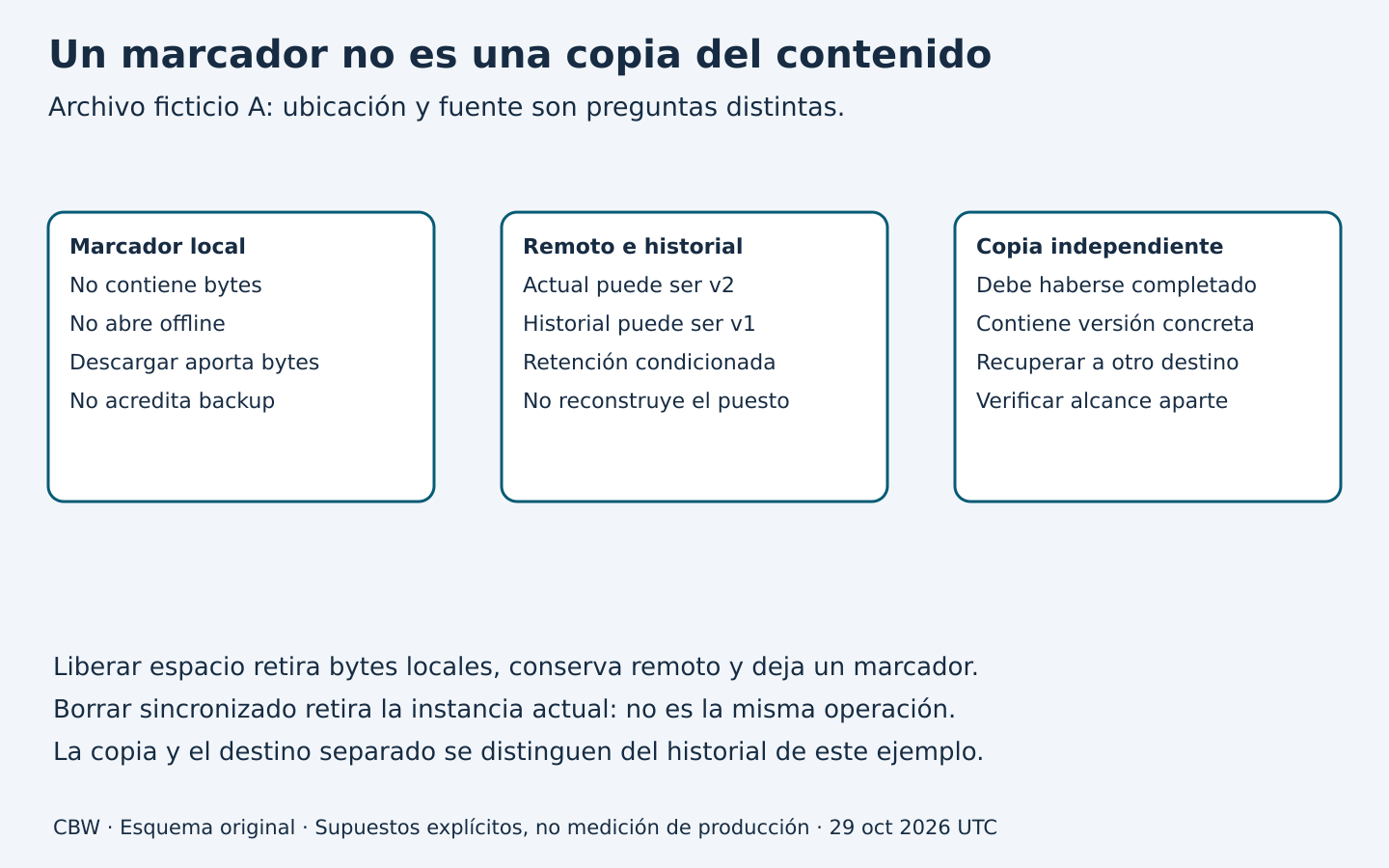
Explorar un archivo ficticio sin tocar datos reales
Abre un recurso separado de este artículo. Los controles y resultados funcionan localmente en tu navegador con ejemplos ficticios; no se envían datos a terceros.
Abrir la herramienta interactiva
Incluye reinicio y descarga local del resultado. No abre archivos, cuentas ni servicios reales. Distingue marcadores, bytes locales, versiones retenidas y copia independiente; ninguna salida acredita recuperación real. Puedes volver a esta guía desde el recurso.
La documentación de Files On-Demand de Microsoft distingue esas situaciones: un archivo solo en línea necesita conexión para descargarse; liberar espacio conserva el archivo remoto, mientras que eliminarlo puede propagarse. Nuestro recurso enlazado permite practicar la diferencia, pero no reproduce todas las reglas de OneDrive ni de otro servicio.
Las acciones actúan únicamente sobre el escenario en memoria del navegador, hasta 100 acciones antes de reiniciar. El inicio muestra el estado sin modificar sus fuentes; los selectores de fuente y versión se usan al recuperar, y la versión seleccionada solo se aplica al historial. Las operaciones remotas del ejercicio suponen conexión disponible y finalización correcta; no miden red ni contactan un servidor. «Abrir sin conexión» comprueba solo si el estado local contiene bytes. La existencia de una versión en el historial o en una copia no equivale a que ya esté abierta en la laptop.
Alternativa manual: sigue el mismo archivo en cinco lugares
Dibuja cinco columnas: contenido local, remoto actual, historial retenido, copia independiente y destino separado. Usa esta primera rama sin editar el archivo:
- Inicio: local es marcador; remoto v1; las otras tres columnas están vacías. Abrir sin conexión no obtiene contenido.
- Descargar: local pasa a v1 y remoto sigue v1. No aparece una copia independiente por descargar.
- Tomar copia independiente: copia pasa a v1, porque había bytes locales que copiar. No puede tomarse del marcador vacío.
- Liberar espacio: local vuelve a marcador; remoto y copia conservan v1. No se ha borrado la instancia remota.
- Borrar sincronizado: el modelo representa la propagación completada: local y remoto actual quedan sin archivo; v1 queda en el historial por la regla ficticia del ejercicio. La copia independiente conserva v1.
- Caducar historial: desaparecen sus versiones retenidas, no la copia independiente. Recuperar desde el historial ya no funciona, pero la copia sigue siendo una fuente disponible.
- Recuperar desde la copia: v1 se coloca en el destino separado. El origen sigue ausente: recuperar a otro destino no equivale a reponerlo ni volver a sincronizarlo.
Repite la rama omitiendo el paso de copia: después del borrado y la caducidad, no existe una fuente recuperable dentro de ese escenario. Eso no prueba que un servicio real carezca de otras fuentes; el ejercicio solo informa sobre las que representa. No inventa una copia ni declara pérdida irreversible fuera de su alcance.
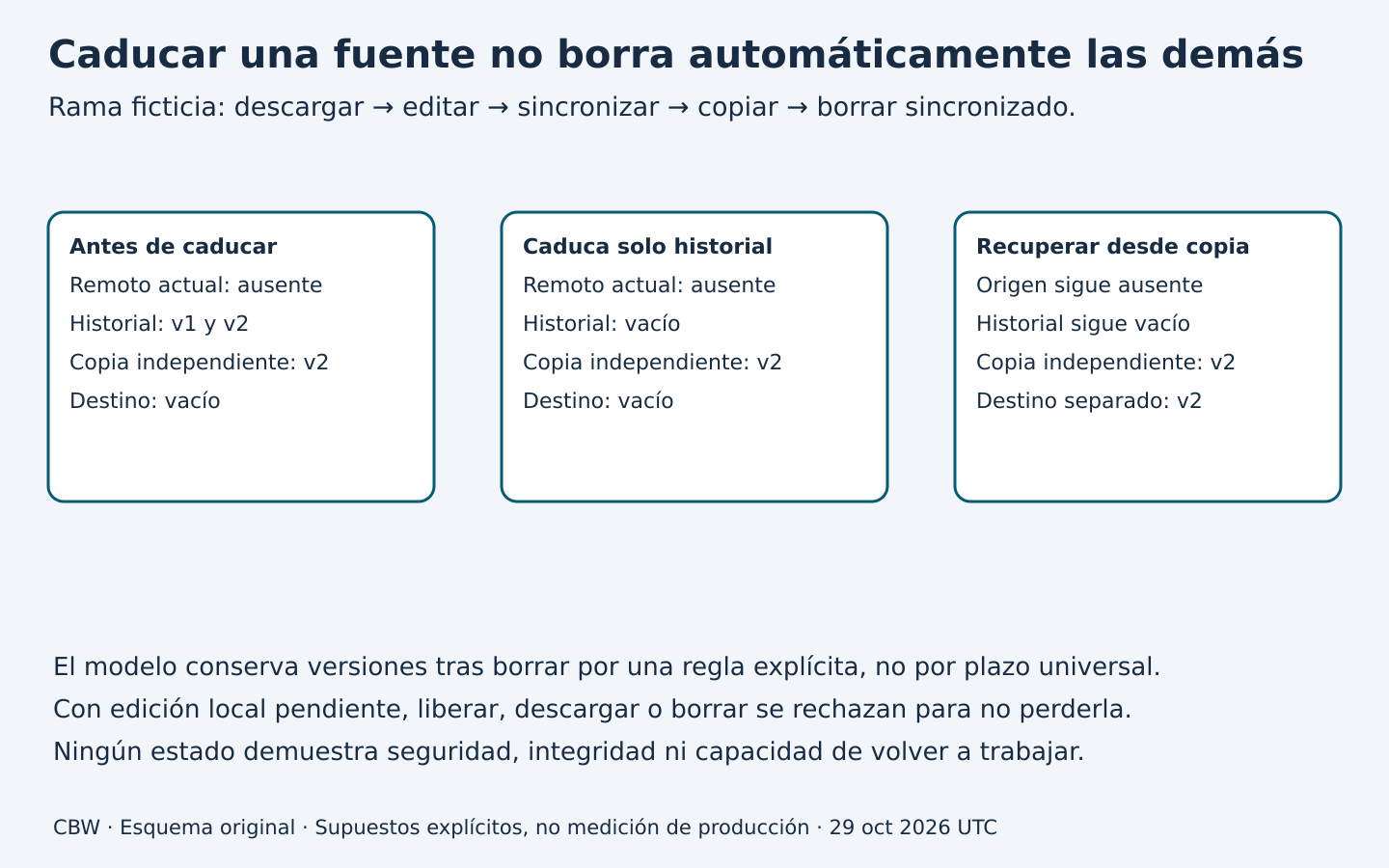
Otra rama: editar no es haber sincronizado
Reinicia y descarga v1. Edita una vez para obtener v2 local pendiente: el remoto todavía contiene v1. En el modelo, liberar espacio, descargar encima o borrar mientras haya esa edición pendiente se rechaza para no descartarla. La copia independiente puede tomar v2 porque existe localmente, pero esa copia no demuestra que v2 haya llegado al servicio sincronizado. Tomar otra copia reemplaza únicamente la copia anterior de este modelo; no representa un repositorio con retención ilimitada.
Al sincronizar el cambio en el supuesto del recurso, remoto pasa a v2 y la versión anterior v1 queda retenida. Recuperar v1 desde el historial la coloca en destino separado, sin sustituir el remoto v2 ni borrar la copia que ya se tomó. Cada recuperación válida reemplaza solo el destino ficticio anterior. Si la fuente elegida no tiene la versión, el rechazo conserva las demás fuentes y el destino previo. Comprueba la fuente y el contenido mostrado: «recuperado» no significa automáticamente «la versión que necesitabas».
La acción de caducar elimina todo el historial de este modelo, no el archivo remoto actual, la copia independiente ni un destino ya recuperado. No representa treinta, noventa y tres ni otro número de días contratado. Tampoco simula una papelera completa, permisos, integridad, malware, licencias o reconstrucción del equipo. El historial y la copia independiente siguen políticas distintas en un servicio real y deben verificarse por separado.
El recurso no permite cargar documentos ni modificar los del equipo. Reiniciar o recargar pierde su memoria ficticia. Sus resultados ayudan a formular una pregunta concreta —«¿de qué fuente y versión recuperaría este archivo?»—, no autorizan borrados, cambios de retención ni restauraciones reales.
Referencias que muestran por qué no basta una etiqueta
No son productos equivalentes ni una clasificación de ganadores. Estas documentaciones permiten contrastar necesidades diferentes:
- Microsoft: recuperación de archivos en OneDrive. Documenta papelera y recuperación, con condiciones distintas según cuenta y función. La restauración completa para suscriptores Microsoft 365 cubre cambios dentro de los últimos 30 días. Es una ayuda real para los archivos incluidos; no acredita la protección de una carpeta local que nunca se sincronizó.
- Backblaze Computer Backup: datos admitidos y exclusiones. Describe condiciones para archivos locales, unidades y archivos en uso o bloqueados. Su documentación advierte que un servicio de copia no es almacenamiento adicional permanente y que la conservación de versiones depende de sus opciones. Revisa qué datos están realmente incluidos y la política aplicable; esta referencia no acredita una imagen arrancable de tu computadora.
Documentación de Microsoft y Backblaze revisada el 29 de octubre de 2026 (UTC). Confirma cuenta, configuración y condiciones vigentes antes de elegir; ninguna referencia constituye una prueba de tu propia restauración. Una copia local separada puede complementar una copia fuera de la oficina, pero guardar ambas junto al portátil no cubre la pérdida de todo ese conjunto.
Diseña la cobertura por ubicación, no por nombre de usuario
Recorre con cada área dónde guarda realmente su trabajo. Incluye Escritorio, Documentos, carpetas creadas en la raíz del disco, unidades externas, perfiles adicionales y archivos de aplicaciones. Anota qué datos son locales, cuáles solo tienen un marcador de descarga y cuáles pertenecen a un servidor o servicio remoto. No copies indiscriminadamente cachés, secretos o información personal ajena al propósito empresarial.
Para cada ubicación registra el mecanismo que la protege y quién responderá por recuperarla. Una carpeta de red montada en la laptop no convierte al equipo en responsable de respaldar el servidor. Y una copia del cliente de ERP no protege la base de datos del ERP: ese es otro plan de recuperación. Si necesitas proteger la aplicación central, continúa con la evaluación de recuperación ante desastres para ERP.
- 1. Dato que existeArchivo local, fecha de cambio y ubicación. ¿Está incluido o excluido?
- 2. Copia que terminóPunto recuperable, antigüedad y retención. ¿Sobrevive al incidente previsto?
- 3. Trabajo que funcionaRestaurar en destino limpio, abrir y validar. ¿El usuario puede continuar?
Separa la copia del riesgo que quieres cubrir
Una copia fuera de la oficina ayuda ante robo o daño del sitio. Para un compromiso de credenciales, revisa además quién puede borrar originales y copias, cómo se recupera el acceso y qué retenciones resisten esa acción. Un disco siempre conectado puede quedar expuesto al mismo equipo comprometido. La guía del NCSC sobre copias ante ransomware recomienda separación y pruebas de restauración; también advierte que un respaldo puede contener un compromiso anterior. La recuperación exige revisar la copia y el destino, no asumir que lo más reciente es seguro.
La regla 3-2-1 es una guía para diversificar copias y ubicaciones, no una certificación. Si utilizas su ampliación 3-2-1-1-0, explica qué copia queda offline o protegida contra cambios y qué comprobaciones respalda el “cero errores”. No significa cero riesgo futuro. Verificar una suma de comprobación tampoco demuestra, por sí solo, que una aplicación podrá abrir el contenido.
Frecuencia, retención y monitoreo responden preguntas distintas
- Frecuencia: ¿cuánto trabajo se puede perder entre puntos recuperables? El RPO es el objetivo de pérdida tolerable, no el intervalo que muestra el programador. Un equipo apagado o desconectado puede incumplirlo.
- Retención: ¿cuánto tardarías en descubrir un borrado o corrupción? Si el error se detecta después de desaparecer la última versión sana, ejecutar más copias no lo corrige.
- RTO: ¿cuándo debe poder continuar el usuario? Incluye conseguir equipo, acceso autorizado, descarga, instalación y validación. El tiempo de transferencia es solo una parte.
- Monitoreo: ¿quién actúa cuando falta una copia? Observa antigüedad del punto recuperable por equipo y ubicación, no únicamente porcentaje de tareas exitosas. Una tarea correcta puede haber omitido justo la carpeta necesaria.
Acuerda la frecuencia de pruebas según criticidad, cambios de equipo, aplicaciones y políticas. Repite pruebas después de cambios relevantes; no adoptes un calendario trimestral universal como sustituto del análisis.
Caso resuelto: la laptop dice “sincronizado”, pero falta la carpeta de trabajo
Entradas: lo que se necesita recuperar
Una oficina tiene ocho laptops. En una de ellas, una persona prepara cotizaciones en una carpeta local llamada “Proyectos”, fuera de la carpeta sincronizada. El equipo contiene 80 GB de datos de trabajo; 6 GB corresponden al proyecto urgente. Viaja el lunes y trabaja sin conexión desde las 09:00. El último punto recuperable completo es del domingo a las 20:00. A las 15:00 del lunes se plantea el escenario de pérdida del equipo.
La oficina fija para este proyecto una pérdida tolerable de cuatro horas y un objetivo de retorno de cuatro horas desde la declaración del incidente. Tiene un equipo de reemplazo disponible, una cuenta de recuperación independiente y software instalable. La conexión de recuperación se supone de 40 Mb/s efectivos; para el cálculo se usan GB decimales. Estos objetivos pertenecen al ejemplo, no son recomendaciones para todas las empresas.
Razonamiento: la primera falla está antes de la descarga
El punto del domingo tiene 19 horas de antigüedad en el momento del incidente. Aunque no todas fueron horas trabajadas, no protege los cambios del lunes; por tanto, no acredita el objetivo de cuatro horas. Si “Proyectos” nunca estuvo incluida, ni siquiera ese punto contiene el dato buscado. Cambiar a una descarga más rápida no resuelve una copia inexistente.
La decisión es incorporar y verificar la carpeta, acordar oportunidades de conexión durante el viaje y alertar cuando la antigüedad exceda el objetivo. Si la persona debe permanecer desconectada más tiempo que la pérdida tolerable, hay que cambiar el modo de trabajo, usar una protección local separada apropiada al riesgo o aceptar explícitamente otro objetivo. Ningún agente puede subir a la nube cambios que no logra transmitir.
Para recuperar, se priorizan los 6 GB del proyecto antes que los 80 GB del equipo. El límite ideal de transferencia es: horas = GB × 8,000 ÷ Mb/s ÷ 3,600. Para 6 GB y 40 Mb/s son 0.333 horas, aproximadamente 20 minutos. Para 80 GB son 4.444 horas, unas 4 horas 27 minutos. No incluye preparación, latencia, límites del servicio, reintentos ni validación; con velocidad desconocida no existe una estimación defendible.
Restauración de prueba: qué se simula y cómo se acepta
La segunda prueba ocurre después de corregir la exclusión, completar una nueva copia y crear las versiones y el borrado de prueba dentro de su retención. No recupera retroactivamente lo que faltaba en la copia del domingo. El guion usa un equipo de reemplazo, una carpeta de destino distinta y archivos de prueba sin datos sensibles. Conserva el equipo original sin sobrescribirlo. Se registran un archivo actual, una versión anterior y un archivo eliminado que aún deba estar retenido. El responsable anota fecha del punto, cantidad esperada, contenido identificable y apertura en la aplicación.
| Comprobación | Resultado del escenario | Decisión |
|---|---|---|
| Carpeta Proyectos incluida | Primera revisión: ausente del conjunto protegido. | No aceptar cobertura. Corregir selección y esperar una copia completa. |
| Archivo actual, anterior y eliminado | Después de corregir: los tres se recuperan del punto elegido y se abren en destino separado. | Aceptar esas recuperaciones, no extender el resultado a todos los archivos. |
| Proyecto operativo | Supuesto de segunda prueba, fases consecutivas sin solapamientos: 40 min de preparación + 35 min de descarga + 45 min de aplicación y validación = 120 min. | Dos horas caben en el objetivo de cuatro para este conjunto, con este equipo disponible. |
| Trabajo del viaje | Los cambios posteriores al último punto no están en la copia. | El RPO sigue sin cumplirse. Resolver conectividad o aceptar el riesgo por escrito. |
Resultado y contrafactual: qué cambia realmente la decisión
El plan corregido permite recuperar la carpeta y priorizar el proyecto, pero no debe aprobarse como cumplimiento integral mientras permanezca la brecha del viaje. Se necesitan responsables y una nueva prueba con la política de conexión acordada. El resultado no es “comprar más almacenamiento”: es eliminar una exclusión, comprobar restauración y hacer visible el periodo sin protección.
Si todos los archivos estuvieran incluidos en un servicio con recuperación suficiente y el usuario pudiera continuar desde otro equipo, quizá no haría falta una imagen completa ni contratar administración adicional. Si dependiera de un periférico, licencia ligada al hardware o aplicación difícil de reinstalar, devolver archivos no bastaría: el ensayo tendría que incluir ese requisito. Si fueran 80 GB indispensables desde el primer momento, la transferencia ideal ya excedería las cuatro horas y haría falta otra estrategia, no prometer el mismo RTO.
Guion reutilizable: del respaldo terminado a la aceptación del usuario
Requisitos: permiso para restaurar, destino aislado con espacio, acceso recuperable sin depender del equipo perdido, software compatible y una persona que conozca los archivos. Si hay sospecha de ransomware, coordina contención y revisión de seguridad antes de devolver datos a producción; no asumas que la copia más reciente es sana.
- Fija el escenario: archivo borrado, versión incorrecta o equipo perdido. Especifica qué resultado sería suficiente y qué no estás probando.
- Elige muestras representativas: documento pequeño, archivo grande, archivo de aplicación y una ubicación poco habitual. Incluye una versión anterior y un eliminado dentro de la retención acordada.
- Identifica el punto: fecha, zona horaria, ubicación, exclusiones y finalización. No confundas inicio de tarea con copia completada.
- Restaura sin sobrescribir: utiliza una ruta separada y verifica permisos del destino. Un ensayo no debe reemplazar trabajo vigente.
- Comprueba contenido: compara cantidad y tamaño cuando corresponda; usa hashes para archivos que deban ser idénticos y abre los documentos en su aplicación. Revisa fórmulas, referencias o elementos vinculados relevantes.
- Valida el puesto: confirma que el usuario autorizado puede editar y guardar; prueba instalación, licencias y periféricos si forman parte del alcance. No copies tokens para saltarte autenticación.
- Cierra las excepciones: registra faltantes, tiempos por etapa, responsable y fecha de nueva prueba. No marques “todo correcto” porque una muestra funcionó.
Ficha para copiar a tu bitácora
Equipo o perfil: ______
Escenario y alcance de la prueba: ______
Ubicaciones incluidas / excluidas: ______
Dato local, remoto o solo disponible en línea: ______
RPO y RTO acordados, con inicio del reloj: ______
Punto recuperable, zona horaria y antigüedad: ______
Retención y fecha límite para recuperar: ______
Destino separado y acceso autorizado: ______
Archivo actual / versión anterior / eliminado: ______
Resultado esperado y obtenido para cada muestra: ______
Preparación / transferencia / instalación / validación: ______
Aplicación y usuario que aceptan el resultado: ______
Faltantes, responsable y fecha de repetición: ______
Decisión: aceptado para este alcance / pendiente / rechazado: ______
Regla para usarla: “no comprobado” no equivale a “correcto”. No escribas contraseñas, claves de cifrado ni contenido confidencial en esta ficha.
Qué revisar cuando una laptop deja de aparecer
Distingue vacaciones, falta de conexión, agente desinstalado, credenciales vencidas y equipo dado de baja. Define un responsable suplente para alertas; una notificación sin atención no cierra el incidente. Al reemplazar o retirar un equipo, confirma cómo se conserva el respaldo anterior, quién podrá restaurarlo y cuándo vence. No borres la copia anterior solo porque la nueva computadora aparece registrada.
Costo total: compara la operación, no solo gigabytes
Una propuesta comparable debe separar licencia por equipo o usuario, capacidad y retención, implantación, monitoreo, pruebas, restauraciones, transferencias cobradas, asistencia y salida. Pregunta si se cobra por equipo inactivo, datos de exempleados o versiones conservadas; registra impuestos y moneda. No apliques un porcentaje supuesto de compresión para prometer una factura menor.
TCO mensual equivalente = cuotas + capacidad/retención + cargos de recuperación previstos + horas internas × costo por hora + preparación amortizada. Usa el mismo alcance y horizonte. El equipo de reemplazo puede ser una inversión aparte. No inventes una probabilidad de ransomware para convertir un riesgo en “ahorro garantizado”.
Ejemplo económico hipotético, no cotización: si dos opciones cubren la misma licencia y capacidad, pero la administrada cuesta $1,200 MXN más al mes, y tu costo interno es $400 MXN por hora, la diferencia equivale a tres horas mensuales. Solo se compensa por tiempo si realmente evita al menos esas tres horas sin dejar fuera tareas. Puede justificarse además por cobertura operativa o especialización, pero ese valor debe demostrarse, no darse por hecho. Impuestos y diferencias de alcance deben incorporarse antes de comparar.
Cuándo ayuda un socio experimentado
Un proveedor con experiencia demostrable puede aportar inventario de cobertura, seguimiento de equipos desconectados, solución de exclusiones, guiones de recuperación y coordinación durante el reemplazo. Pide evidencia del método, responsables y un reporte de muestra anonimizado. La diferencia defendible no es “somos más caros y por eso mejores”, sino el trabajo concreto que deja de depender de una persona ocupada o ausente.
Solicita por escrito horario de atención, tiempo de primera respuesta, qué restauraciones incluye, límites de volumen, intervención en aplicaciones, traslado o suministro de hardware y escalamiento a fabricantes. Una respuesta de soporte dentro de cierto plazo no garantiza terminar la recuperación en ese mismo plazo. Tampoco un respaldo contratado convierte automáticamente a nadie en responsable de tus licencias o del dato guardado fuera del alcance.
Cuándo hacerlo internamente o no contratar un servicio adicional
Un equipo pequeño, con datos bien ubicados, administración disponible y pruebas documentadas puede operar su propio esquema. También puede bastar una revisión puntual para corregir cobertura, o aprovechar mecanismos ya contratados si satisfacen los escenarios y retenciones necesarios. Conserva una copia apropiadamente separada cuando el riesgo lo exija. Contratar otra cuota sin alguien que revise exclusiones y ensaye recuperación no resuelve la disciplina operativa.
Si necesitas contrastar alcance y responsabilidades, solicita una revisión de tus requisitos. Lleva número de equipos, sistemas operativos, ubicaciones de datos, volumen, objetivos y la ficha de prueba, sin archivos privados ni credenciales. Confirma primero si el servicio ofrecido cubre endpoints: alojar un servidor no implica administrar los respaldos de todas las laptops.
IA: ayuda a revisar evidencias, no certifica que puedas restaurar
Una herramienta de IA capaz de analizar texto puede ayudar a ordenar registros anonimizados, resumir exclusiones o preparar preguntas para una propuesta. Su utilidad aquí es documental: no crea una copia ausente, no determina por sí misma que un archivo está sano y no sustituye abrirlo en la aplicación.
Una tarea acotada sería darle cuatro registros ficticios con identificador de equipo, última copia completada, exclusiones y resultado de restauración. Pídele: “Separa hechos y datos faltantes. Cita el registro que respalda cada observación. No declares protegido ningún equipo sin evidencia de cobertura y restauración. Devuelve la siguiente comprobación humana, no instrucciones para borrar o cambiar retenciones”.
Por ejemplo, ante “equipo A: tarea correcta; Proyectos excluida”, una conclusión aceptable es “la tarea terminó, pero esa carpeta no está cubierta”. “Equipo protegido” sería una inferencia incorrecta. Revisa manualmente cada observación contra el registro y calcula antigüedad con fechas y zona horaria explícitas. Para reglas simples, una hoja o alerta determinista suele ser más verificable que un resumen generado.
No subas archivos de clientes, nombres de usuario, rutas sensibles, claves ni registros completos a un servicio no autorizado. Comprueba permisos, conservación y uso de datos antes de utilizarlo. Si la herramienta no puede leer un archivo, carece de contexto o contradice el registro, marca la conclusión como no determinada. La decisión sobre restauración, retención y acceso sigue siendo humana.
Preguntas que conviene cerrar antes del primer incidente
¿Un respaldo en la nube protege lo que solo está disponible en línea?
No lo asumas. Un marcador local puede no contener los bytes del archivo. Verifica si el mecanismo protege el servicio remoto o requiere descargar el contenido; revisa también exclusiones y el espacio necesario. Comprueba un archivo representativo mediante restauración independiente.
¿Puedo recuperar una computadora completa con una copia de archivos?
Puedes recuperar los archivos incluidos. El sistema, las aplicaciones, licencias, controladores y configuración pueden necesitar reinstalación. Decide si una reconstrucción documentada basta o si necesitas imagen; ensaya sobre el reemplazo previsto, no solo sobre el equipo original.
¿Conservar más versiones siempre es mejor?
Más retención puede cubrir detecciones tardías, pero cuesta y aumenta lo que debes custodiar. Define periodos por uso y obligaciones aplicables, quién autoriza la eliminación y cómo se atiende la salida de una persona o proveedor. No conserves datos sin propósito solo porque hay espacio.
¿Qué debo hacer hoy si nunca he probado una restauración?
Con el permiso y procedimiento del responsable, elige un archivo de prueba no sensible, una versión anterior y un eliminado que deba seguir retenido. Recupéralos a un destino separado autorizado y verifica su contenido, sin borrar archivos reales para generar el ensayo. Documenta qué alcance comprobaste y qué falta. Si no encuentras un punto recuperable, registra la brecha antes de contratar más capacidad.
La pregunta para tu equipo: si mañana desaparece una laptop, ¿qué archivo importante descubrirían que nunca estuvo en el respaldo? Empieza por esa ubicación y convierte la respuesta en una prueba.